SSH使用说明
SSH远程连接帮助您安全地远程登录和执行命令,您可以在本地终端、VS Code、PyCharm等远程进行文件传输、数据处理、模型微调等操作。
前提条件
- 您已经获取LlamaFactory Online账户和密码,如果需要帮助或尚未注册,可参考注册账户完成注册。
- 当前账号的余额充裕,可满足模型微调服务的需要。点击可了解最新的活动及费用信息,或前往充值,如需了解更多请联系我们。
概览
SSH远程连接页面如下所示。启动实例后,点击  查看登录命令(高亮①)和密码(高亮②)。
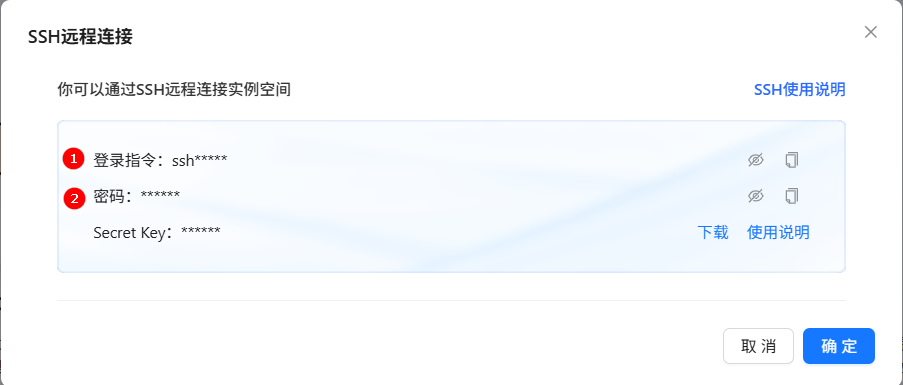
| 序号 | 说明 |
|---|---|
| ① | 登录命令,格式为:ssh [-p 端口] 用户@主机 |
| ② | 登录密码 |
也可以进入“VSCode处理专属数据”或“JupyterLab处理专属数据”,通过悬浮操作框找到“SSH远程连接”,如下图所示。
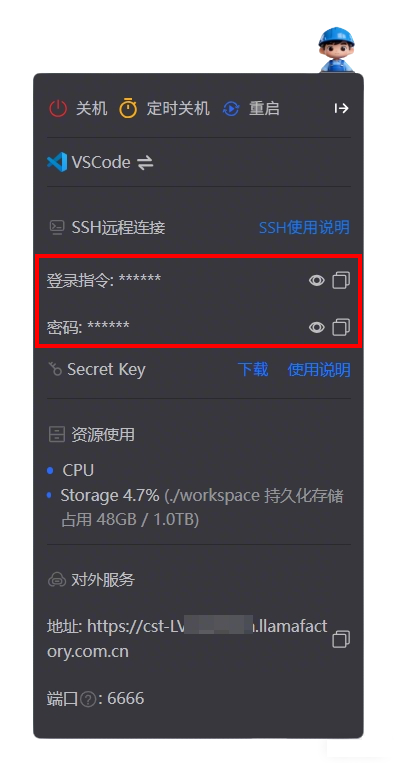
操作步骤
- 本地终端远程连接
- VS Code远程连接
- PyCharm远程连接
-
登录LlamaFactory Online后,进入实例空间,点击“开始微调”,启动实例。
-
点击
(如下图高亮①所示),可查看登录命令和密码。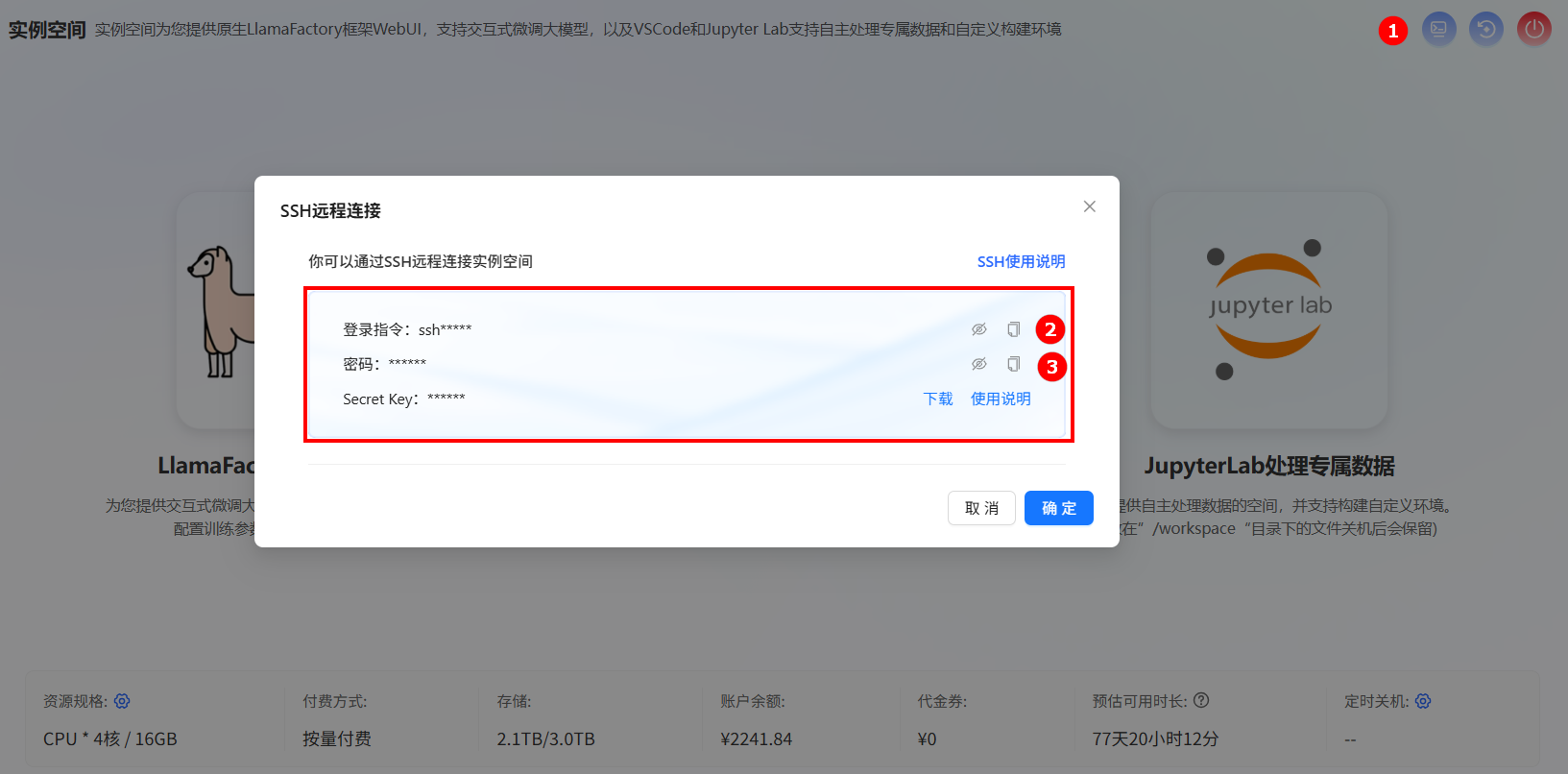
-
按下“win + R”,输入“cmd”打开本地终端命令行,复制上图高亮②处的登录指令,输入终端命令行中,按下回车键,输入“yes”;复制上图高亮③处密码,输入命令行中,即可连接成功,如下图所示。
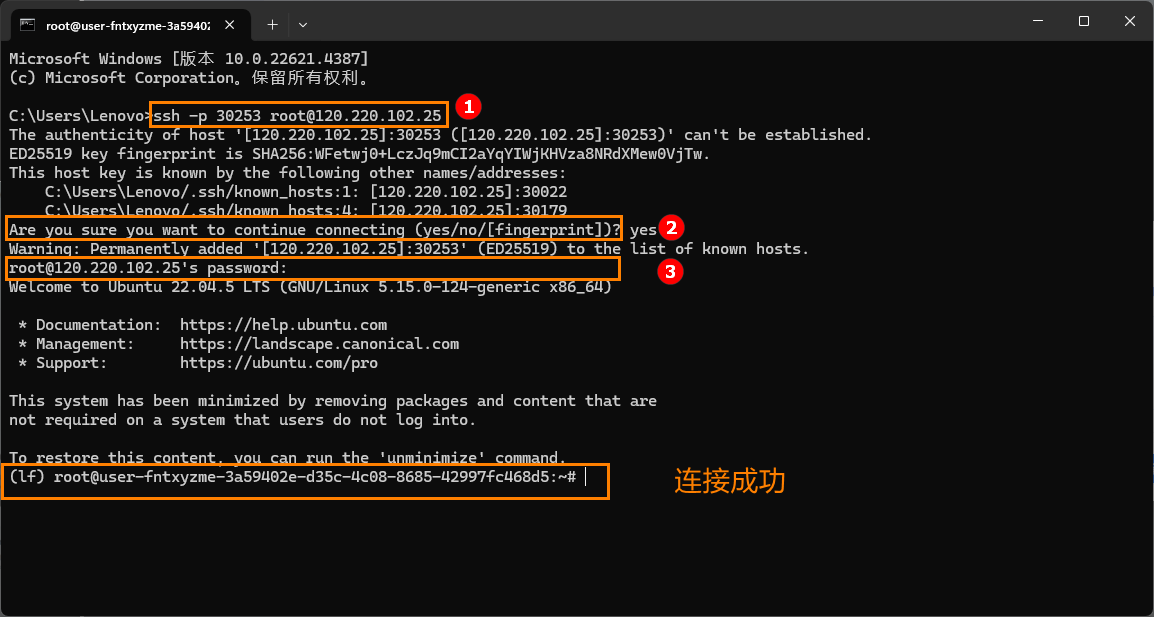
至此,您已完成SSH远程连接,可以根据需求,在本地终端远程进行环境创建、模型微调等操作。
-
登录LlamaFactory Online后,进入实例空间,点击“开始微调”,启动实例。
-
点击
(如下图高亮①所示),可查看登录命令和密码。 -
打开本地的VS Code,在 VS Code 的扩展商店安装 Remote – SSH。
-
(可选但强烈建议)先用命令行确认 SSH 可连。在VS Code中新建终端,运行上图高亮②中的指令,根据提示输入密码(上图高亮③)。能看到首次连接的指纹提示并成功输入密码登录,就说明网络与账户都没问题。
-
在 VS Code 添加主机。
-
按
Ctrl + Shift + P打开命令面板,输入 Remote-SSH,选择“添加新的SSH主机”。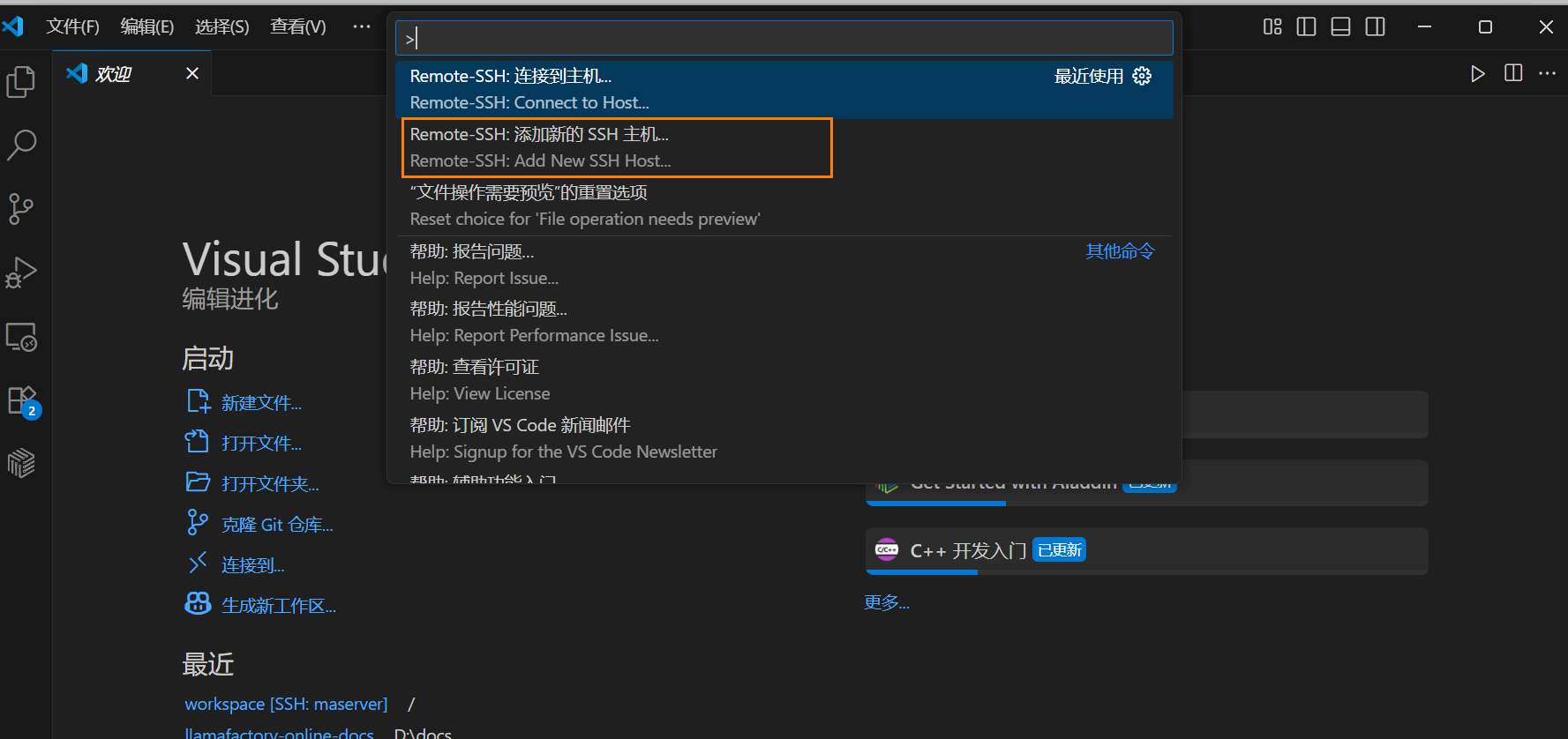
-
输入SSH连接命令,即:复制步骤2中的高亮②到输入框中。

-
选择要保存的配置文件,然后打开配置文件,自定义主机名称。
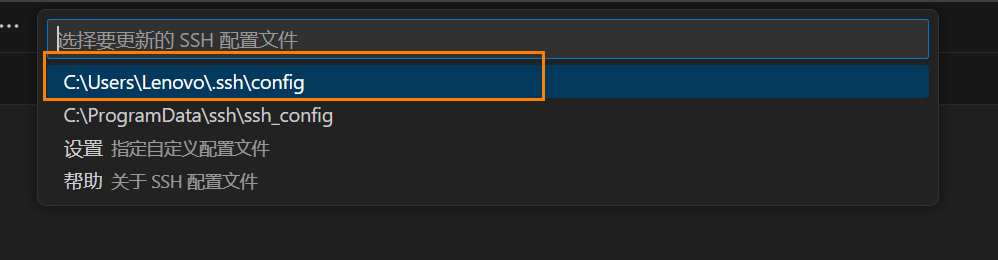
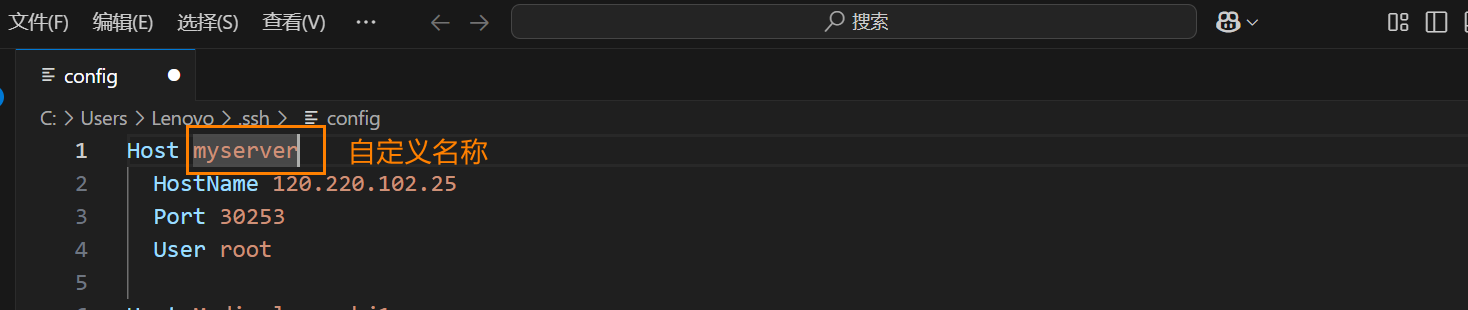
-
-
使用VS Code连接。
再次按下Ctrl + Shift + P→ 选择Remote-SSH: Connect to Host… → 选择上一步自定义的主机名。
首次连接会让你确认主机指纹,然后 VS Code 会在远端自动安装 VS Code Server,接着弹出密码框,输入你的服务器密码(步骤2图高亮③)即可进入远程工作区。页面左下角出现如下图高亮①所示的 “SSH:自定义的主机名称”,说明连接成功。点击“打开文件夹”,选择路径后,远程服务器目录显示如下图高亮②所示。
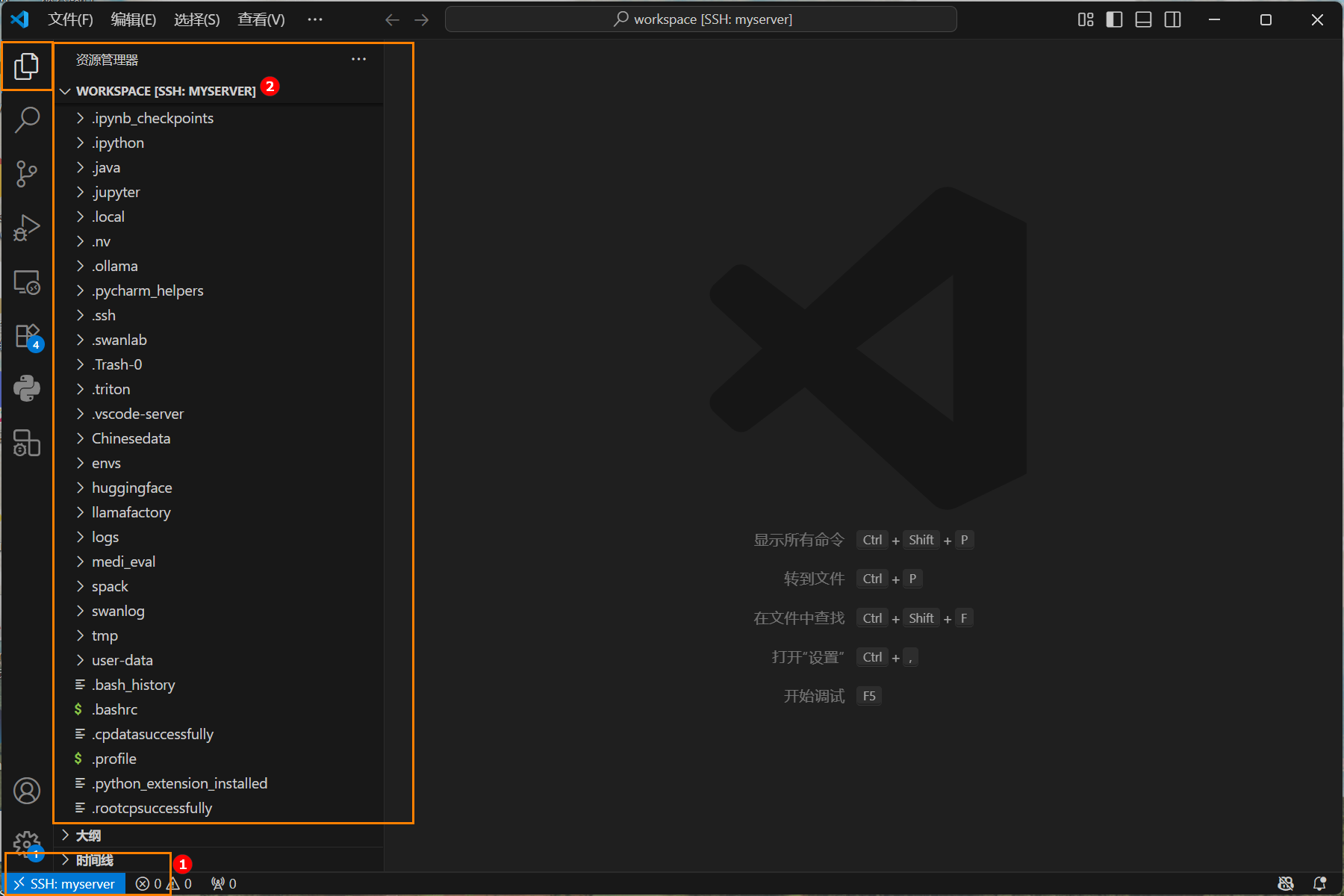
-
登录LlamaFactory Online后,进入实例空间,点击“开始微调”,启动实例。
-
点击
(如下图高亮①所示),可查看登录命令和密码。 -
打开本地的PyCharm,打开设置:File > Settings > Build, Execution, Deployment > Deployment。
新建连接。 点 “+” > 选 SFTP > Name 自定义。-
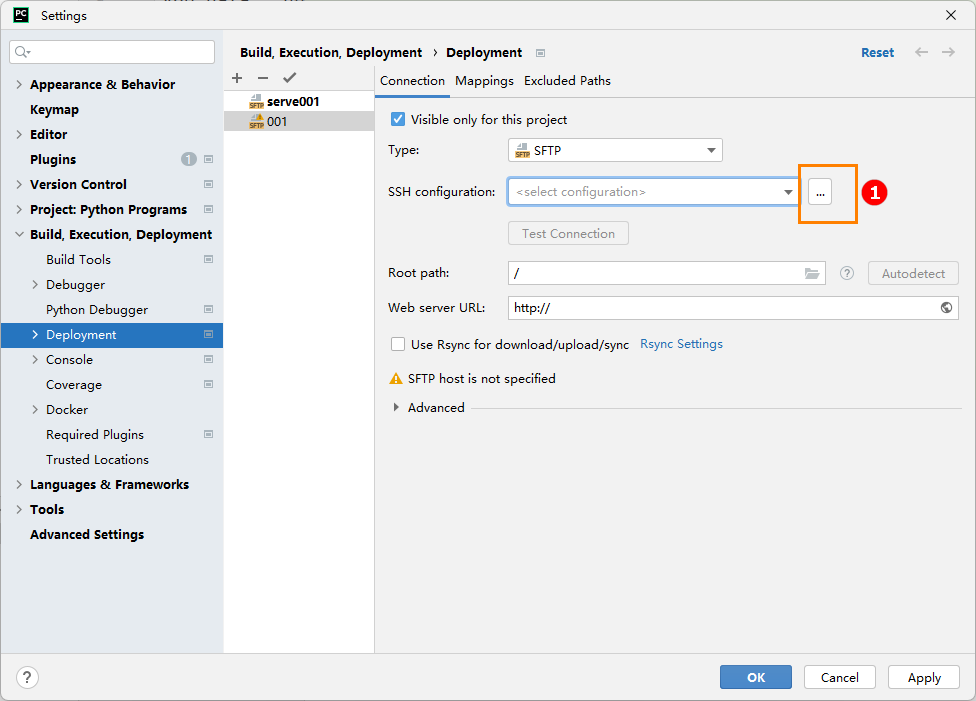
选择“Connection”Tab。点击SSH configuration处的“...”(下图高亮①),进行 SSH连接设置。
-
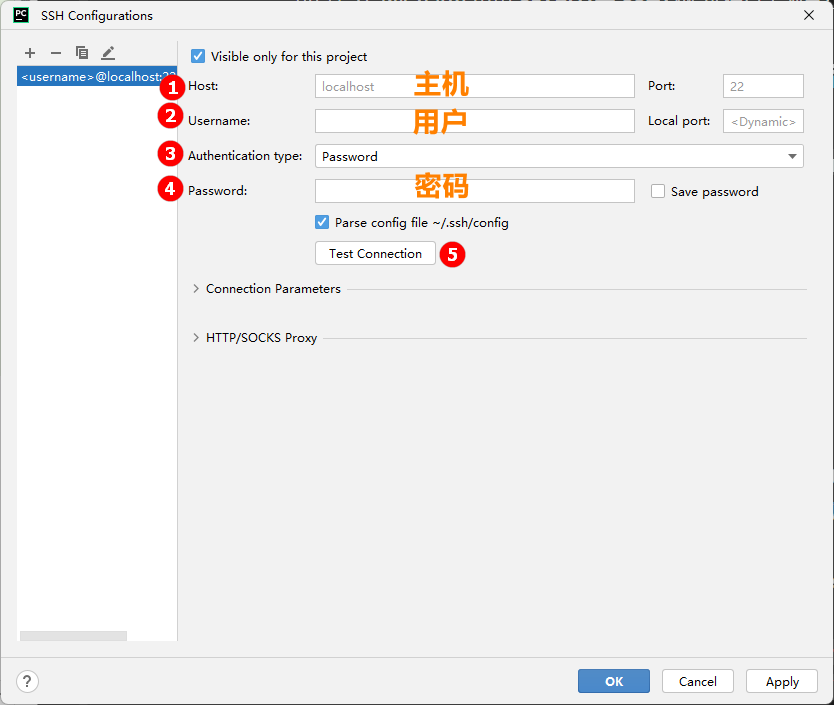
填写连接信息。步骤2中高亮②的登录指令组成形式为:
ssh [-p 端口] 用户@主机,将各部分填入下图对应处。- Host(下图高亮①):主机
- Username(下图高亮②):用户
- Authentication type(下图高亮③) : Password
- Password(下图高亮④):填入密码(步骤2中高亮②)
-
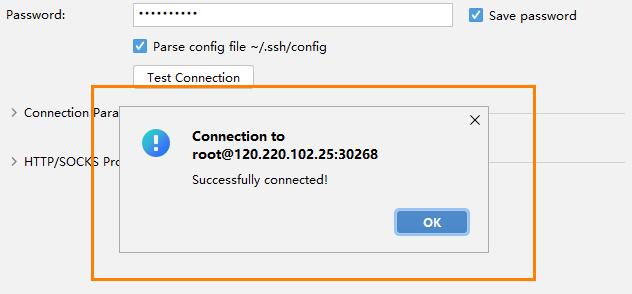
测试连接是否成功。点击“Test Connection”(如上图高亮⑤所示),当出现下图弹窗时,表示SSH连接成功。点击“Apply”,点击“OK”,SSH连接设置完成。
-
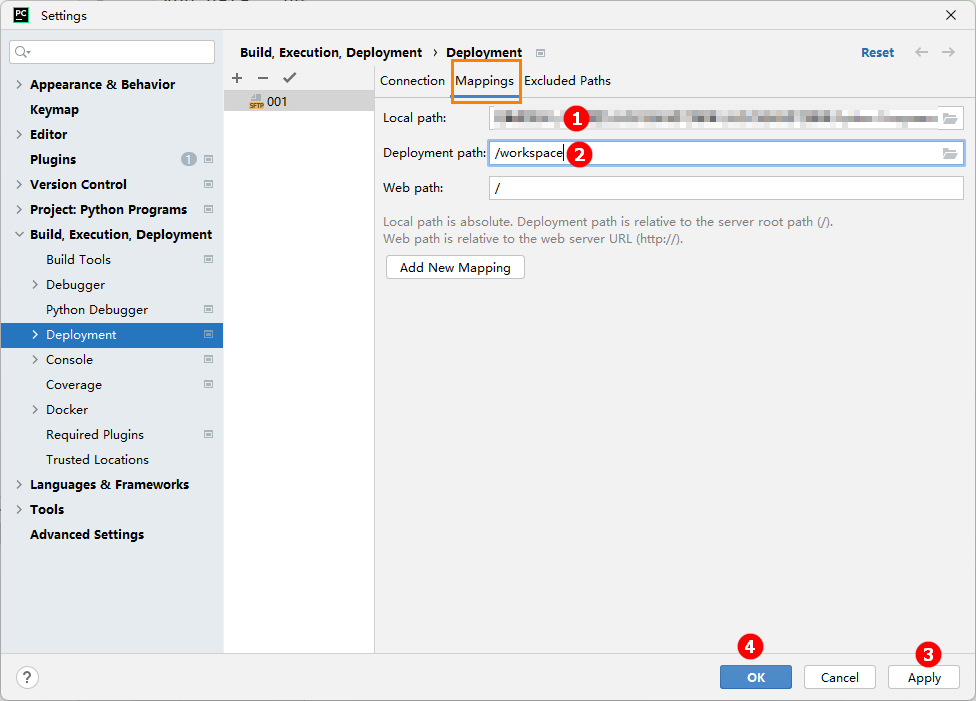
切换到“Mappings”Tab。设置本地项目和远程项目的路径映射。下图高亮①处要选择本地项目的路径,下图高亮②处要选择远程项目的路径。
 提示
提示路径设置完成后,本地项目路径(上图高亮①)中的文件夹将出现在设置的远程项目路径(上图高亮②)中,此外远程项目路径中的文件也将默认下载在本地项目的路径下。
-
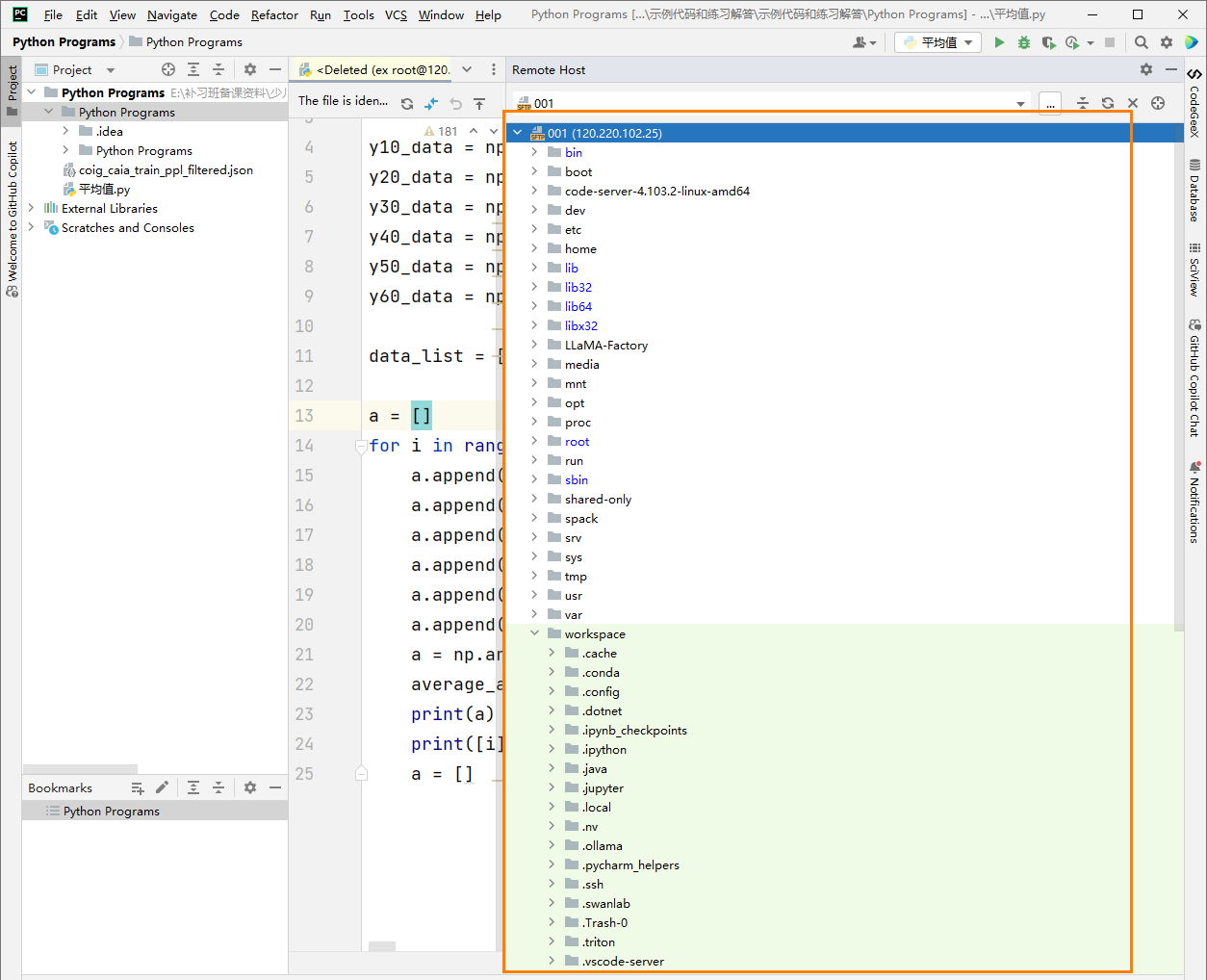
打开“远程目录”窗口。在PyCharm中,选择View > Tool Windows > Remote Host,在页面右侧下拉,选择您上一步中配置的服务器,即可浏览远程目录,右键可上传/下载: Download/Upload/Browse from here。
-